Een hoogwaardige transferpers en de beste inkt betekenen niets als de technische basis van je ontwerp niet klopt. De werkelijke kwaliteit van een DTF-transfer wordt namelijk niet bepaald door de printer, maar door de pixel-perfecte opbouw van je bronbestand. Het is de cruciale eerste stap waar het voor veel ontwerpers en textieldrukkers misgaat, wat leidt tot onnodig verlies van tijd en kostbaar materiaal.
Je herkent waarschijnlijk de frustratie van onbedoelde witte randjes rondom een logo of kleuren die op textiel fletser ogen dan op je monitor. Bij Textieltransferhuis begrijpen we dat je zekerheid wilt over het eindresultaat en niet wilt gokken bij elke bestelling. Daarom leren we je in deze gids precies hoe dtf bestanden voorbereiden werkt volgens de professionele standaarden van 2026. Zo voorkom je problemen met transparante achtergronden en zorg je voor een maximale kleurkracht op elk kledingstuk.
We doorlopen stap voor stap de technische eisen voor PDF- en vectorbestanden, de noodzaak van een minimale resolutie van 300 DPI en hoe je tekst correct omzet naar contouren. Met deze instructies lever je voortaan altijd een technisch perfect bestand aan, waardoor je efficiënt gebruikmaakt van de ruimte op een meter en profiteert van onze scherpe staffelprijzen die starten bij €16,95 per meter.
Belangrijkste Punten
- Leer waarom een resolutie van 300 DPI en een volledig transparante achtergrond de basis vormen voor haarscherpe transfers zonder witte randen.
- Ontdek hoe dtf bestanden voorbereiden in programma’s als Illustrator of Photoshop werkt en waarom PDF de voorkeur heeft voor tekst en lijnen.
- Bespaar kosten door je ontwerpen efficiënt in te delen op een gangsheet, rekening houdend met de maximale printbreedte van 56-58 cm.
- Voorkom kwaliteitsverlies door technische valkuilen zoals anti-aliasing en semi-transparante pixels tijdig te herkennen en te corrigeren.
- Optimaliseer je workflow door gebruik te maken van de online uploader en de professionele bestandscontrole van Textieltransferhuis.
De technische fundamenten: Resolutie, kleur en transparantie
De kwaliteit van je uiteindelijke textieltransfer staat of valt bij de technische opbouw van je ontwerp. Als specialist in eigen productie zien we vaak dat ontwerpen prachtig lijken op een computerscherm, maar technische gebreken vertonen zodra ze door de printer gaan. Het begrijpen van het Direct-to-Film (DTF) printing process is essentieel om te snappen waarom een bronbestand aan strikte eisen moet voldoen. Zonder een solide basis riskeer je transfers die onscherp zijn of kleuren die simpelweg niet kloppen met je merkidentiteit.
Resolutie en DPI diepgaand uitgelegd
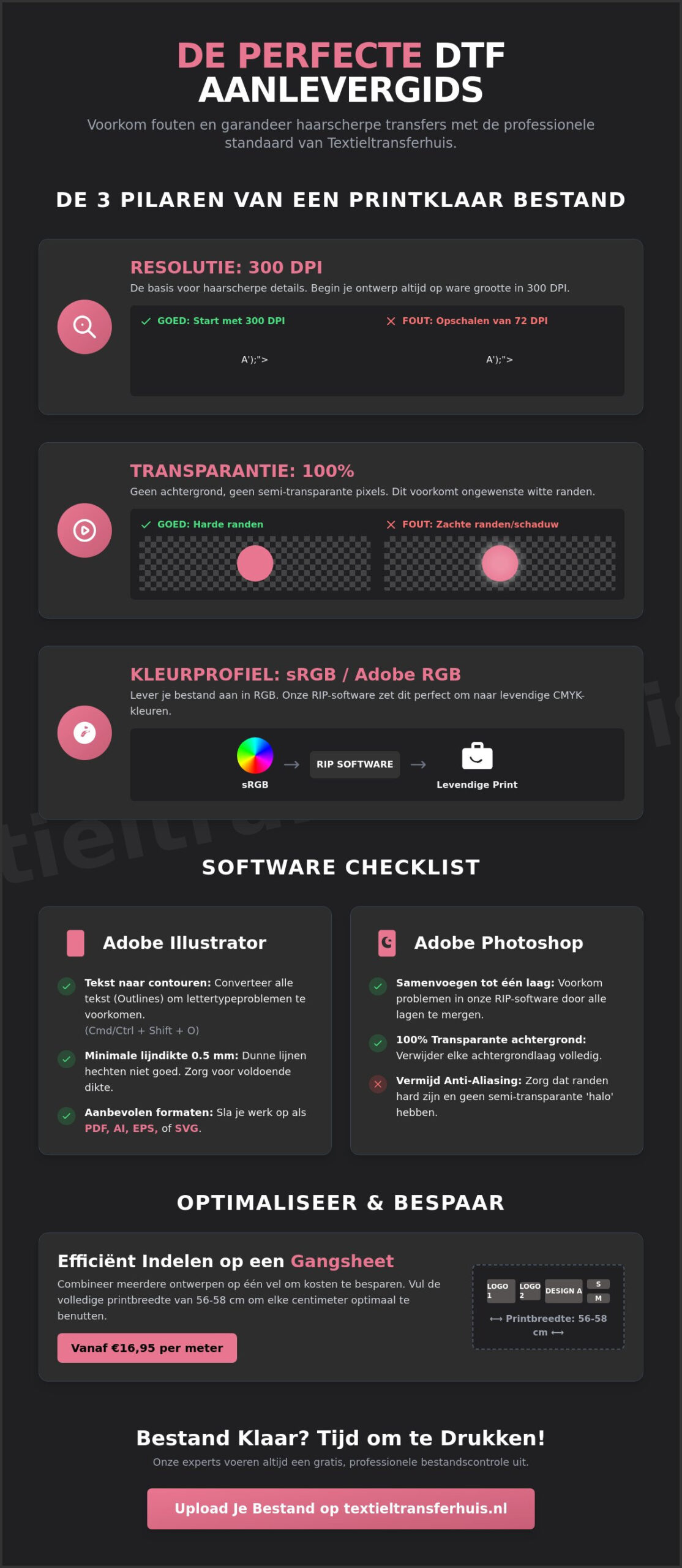
Voor een haarscherp resultaat is 300 DPI de absolute standaard. DPI staat voor ‘Dots Per Inch’ en bepaalt hoeveel details de printer op de film kan plaatsen. Een veelvoorkomende fout is het simpelweg handmatig verhogen van de resolutie in software zoals Photoshop van 72 naar 300 DPI. Dit werkt averechts. De software ‘verzint’ er pixels bij om de gaten te vullen, wat resulteert in een wazig en geblokt eindresultaat. Begin je ontwerp daarom altijd direct op het gewenste eindformaat met de juiste resolutie. Wil je weten hoe dtf bestanden voorbereiden start voor bestaande afbeeldingen? Controleer de kwaliteit in Windows via de bestandseigenschappen onder ‘Details’, of op een Mac via ‘Toon info’ (Cmd+I). Is de bron van lage kwaliteit, dan is overtekenen naar een vectorbestand vaak de enige oplossing voor een strak resultaat.
Kleurbeheer voor textieltransfers
Monitoren tonen kleuren met licht (RGB), terwijl onze printers werken met fysieke inkt (CMYK). Hoewel wij uiteindelijk in CMYK printen, raden we aan om je bestanden aan te leveren in sRGB of Adobe RGB. Onze moderne RIP-software, zoals Digital Factory 12, is namelijk uitstekend in staat om deze kleurprofielen om te zetten naar een levendig eindresultaat dat vaak krachtiger is dan een handmatige CMYK-conversie. Houd er wel rekening mee dat neon-kleuren en zeer felle tinten buiten het bereik van CMYK-inkt vallen. Deze kleuren zullen op textiel altijd iets matter ogen dan op een verlicht scherm.
Naast kleur is transparantie een cruciaal onderdeel. Elke pixel die niet 100% transparant is, wordt door de printer herkend als een vlak dat inkt nodig heeft. Dit is de reden waarom ‘glow’ effecten, zachte schaduwen of gradiënten die langzaam vervagen vaak mislukken bij DTF. De printer probeert onder die semi-transparante pixels een witte laag te leggen, wat resulteert in een korrelige, ontsierde witte rand. Voor een professionele afwerking hanteer je daarom altijd harde randen in je ontwerp. Zo garandeer je een transfer die niet alleen goed plakt, maar er ook technisch perfect uitziet op elk kledingstuk.
- Resolutie: Altijd 300 DPI op ware grootte.
- Achtergrond: 100% transparant zonder verborgen pixels.
- Bestandstype: PDF, AI, EPS of SVG voor de beste scherpte.
- Maximale grootte: Uploads tot 250 MB worden ondersteund.
Software en bestandsformaten: Wat werkt het beste?
De keuze voor de juiste software bepaalt voor een groot deel het gebruiksgemak en de uiteindelijke scherpte van je transfers. Voor logo’s, teksten en grafische vormen zijn vectorprogramma’s zoals Adobe Illustrator de gouden standaard. Vectoren zijn namelijk oneindig schaalbaar zonder kwaliteitsverlies. Werk je met foto’s of zeer complexe illustraties met veel kleurverloop? Dan is Photoshop de aangewezen plek. Hoewel beide programma’s uitstekende resultaten leveren, is de manier van exporteren cruciaal voor een succesvolle productie bij Textieltransferhuis.
Werken met Adobe Illustrator en Photoshop
Bij het gebruik van Illustrator is er één gouden regel: zet alle teksten om naar lettercontouren (outlines). Dit voorkomt dat ons systeem een standaardlettertype gebruikt als wij jouw specifieke font niet hebben. Let daarnaast scherp op de lijndikte. We adviseren een minimale lijndikte van 0,5 mm. Lijnen die dunner zijn, hebben onvoldoende oppervlak voor de lijmpoeder om aan te hechten, waardoor ze na het persen kunnen loslaten of simpelweg niet geprint worden. In Photoshop is het essentieel om alle actieve lagen samen te voegen tot één laag met een transparante achtergrond. Dit voorkomt onverwachte resultaten in de RIP-software, die soms moeite heeft met complexe laagstructuren of verborgen maskers.
Het begrijpen van de technische opbouw is wat experts De vier pijlers van een printklaar bestand noemen. Hierbij staat het uitsluiten van semi-transparantie centraal. Een veelvoorkomende fout bij hoe dtf bestanden voorbereiden is het laten staan van ‘zachte’ randen. Gebruik in Photoshop daarom de ‘harde’ penseelinstellingen en vermijd de gum met een zachte rand. Voor een snelle controle kun je een tijdelijke felle achtergrondlaag onder je ontwerp plaatsen. Zo zie je direct of er nog ergens verdwaalde pixels of witte waasjes rond je logo zweven die daar niet horen.
Gratis alternatieven en online tools
Niet iedereen heeft toegang tot het Adobe-pakket. Gelukkig werken programma’s zoals GIMP of de online editor Photopea ook uitstekend, mits je de exportinstellingen goed beheert. Voor de vele gebruikers van Canva is er een specifiek stappenplan. Gebruik bij voorkeur Canva Pro om te kunnen exporteren met een transparante achtergrond. Kies bij het downloaden voor PNG, zet de grootte-schuifregelaar op het maximum (3x) en vink ‘Transparante achtergrond’ aan. Zo behoud je voldoende pixels voor een scherpe afdruk. Heb je je bestand eenmaal klaarstaan? Dan kun je direct je DTF transfers bestellen via onze eenvoudige uploader.
- PDF: De beste keuze voor vectoren en teksten; behoudt alle scherpte.
- PNG: Ideaal voor foto’s, mits de resolutie 300 DPI is.
- Contour: Teksten altijd omzetten naar paden in Illustrator (Shift+Ctrl+O).
- Lijndikte: Houd minimaal 0,5 mm aan voor een goede hechting.
Gangsheets maken: Efficiënt DTF per meter indelen
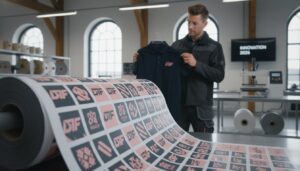
Een gangsheet, ook wel een verzamelvel genoemd, is de meest kostenefficiënte manier om DTF transfers te bestellen. In plaats van elk logo los aan te leveren, combineer je verschillende ontwerpen op één digitale printrol van een meter lang. Dit bespaart niet alleen geld door scherpere meterprijzen, maar het zorgt ook voor een snellere workflow bij het persen. Voor wie wil weten hoe dtf bestanden voorbereiden het beste werkt voor grotere volumes, is de gangsheet de absolute oplossing.
De maximale printbreedte bij Textieltransferhuis is 56 centimeter (560 mm). Hoewel de filmrol zelf breder is, hebben we deze marge nodig voor de technische grip van de printer en een foutloze verwerking van de inkt. Wanneer je een bestand opbouwt, is het essentieel om strikt binnen deze breedte te blijven. Alles wat buiten de 56 cm valt, wordt simpelweg niet geprint. Door je ontwerpen slim te nesten, haal je het maximale rendement uit elke strekkende meter.
Een gangsheet opbouwen in Illustrator
Start in Adobe Illustrator met het aanmaken van een nieuw artboard. Stel de breedte in op exact 560 mm en de hoogte op 1000 mm voor één meter. Heb je meer ruimte nodig? Dan kun je de hoogte eenvoudig aanpassen naar bijvoorbeeld 2000 mm of 5000 mm. Plaats je logo’s binnen dit kader en maak optimaal gebruik van de beschikbare ruimte. Je kunt logo’s draaien of spiegelen om ze als een puzzel in elkaar te schuiven. Houd echter altijd een tussenruimte van 5 tot 10 mm aan tussen de verschillende ontwerpen. Deze marge is noodzakelijk om de transfers later handmatig of met een snijmachine los te kunnen knippen zonder het ontwerp te beschadigen.
Besparen met DTF transfers per meter
Het grote voordeel van werken per meter is de vrijheid om verschillende formaten te combineren. Vul de loze ruimtes naast een grote rugprint op met kleine borstlogo’s of nek-labels. Hierdoor betaal je niet voor lege film, maar benut je elke vierkante centimeter inkt. Let er wel op dat ontwerpen elkaar nooit mogen overlappen; de software ziet dit als één object en zal de kleuren mengen of over elkaar heen printen, wat de transfer onbruikbaar maakt. Wil je meer weten over deze werkwijze? Ontdek de voordelen van DTF transfers per meter en zie hoe je jouw productieproces kunt optimaliseren. Vergeet niet om je uiteindelijke gangsheet op te slaan als een PDF met een hoge resolutie om de scherpte van alle details te waarborgen.
- Breedte: Gebruik een artboard van maximaal 56 cm breed.
- Hoogte: Flexibel in te delen per meter (100 cm, 200 cm, etc.).
- Snijruimte: Bewaar minimaal 5 mm afstand tussen elk logo.
- Bestandstype: Exporteer als PDF voor het beste resultaat.
Veelvoorkomende fouten en kwaliteitscontrole
Zelfs als je resolutie en kleurprofielen kloppen, kunnen er onzichtbare fouten in je bestand schuilen die het eindresultaat verpesten. De meest beruchte fout is anti-aliasing. Dit is een techniek waarbij ontwerpsoftware randen verzacht door pixels semi-transparant te maken. Voor een beeldscherm oogt dit vloeiend, maar een DTF-printer interpreteert elke pixel die niet 100% transparant is als een gebied dat inkt nodig heeft. Bij hoe dtf bestanden voorbereiden is het elimineren van deze ‘zachte’ randen essentieel om een scherpe, professionele transfer te garanderen.
Het probleem van de witte onderlaag
DTF-printers leggen standaard een witte inktlaag achter het volledige ontwerp om de kleuren op donker textiel te laten spreken. Wanneer je ontwerp semi-transparante pixels bevat (bijvoorbeeld een dekking van 50%), probeert de printer daar ook wit achter te printen. Omdat er op die plekken echter onvoldoende inkt ligt voor de lijmpoeder om aan te hechten, resulteert dit in een korrelig, ‘vies’ uiterlijk of een ongewenste witte waas rondom je logo. Een effectieve oplossing is de ‘Stroke’ (Lijn) methode in Photoshop of Illustrator. Door een minimale harde lijn van dezelfde kleur aan de buitenrand van je ontwerp toe te voegen, dwing je de software om een harde scheiding te maken tussen kleur en transparantie. Verwijder ook altijd ‘vuile’ pixels die zijn achtergebleven na het verwijderen van een achtergrond met de toverstaf; deze minuscule puntjes vallen op het scherm niet op, maar zijn als witte spikkels duidelijk zichtbaar op je uiteindelijke shirt.
Testen zonder te printen
Je kunt de kwaliteit van je bestand controleren zonder een meter film te verspillen. Gebruik in Photoshop de ‘Threshold’ (Drempel) aanpassingslaag. Hiermee zie je direct of er dwalende pixels of semi-transparante gebieden in je ontwerp zitten. Alles wat zwart wordt, krijgt inkt; alles wat wit blijft, is transparant. Zoom daarnaast in tot 300% op de randen van je ontwerp. Zie je vage, blokkerige overgangen? Dan is je bronbestand waarschijnlijk van te lage kwaliteit. Het voorkomen van deze fouten bespaart je tijd tijdens de productie en voorkomt frustratie tijdens het applicatieproces. Lees ook onze gids over hoe je vervolgens kunt voorkom fouten bij het transfer persen voor een optimaal eindresultaat.
Heb je na deze controle volledige zekerheid over je bestand? Dan kun je direct je DTF transfers bestellen in onze webshop. Wij voeren altijd een basiscontrole uit, maar een technisch perfect aangeleverd bestand levert altijd de hoogste kwaliteit op.
- Anti-aliasing: Vermijd zachte randen; gebruik harde penselen en selecties.
- Transparantie: Controleer op semi-transparante pixels met de Threshold-test.
- Schoonmaken: Verwijder ‘stray pixels’ rondom je logo voor een strakke print.
- Controle: Zoom in tot 300% om pixelvorming op de randen te beoordelen.
Je bestanden aanleveren bij Textieltransferhuis
Nu je precies weet hoe dtf bestanden voorbereiden in zijn werk gaat, is de laatste stap het daadwerkelijk indienen van je opdracht. Bij Textieltransferhuis hebben we dit proces zo efficiënt mogelijk ingericht. Onze online uploader is ontworpen om grote bestanden tot 250 MB moeiteloos te verwerken. Of je nu een enkele transfer nodig hebt of meerdere meters aan gangsheets, het systeem leidt je direct naar het juiste resultaat. Een goed voorbereid bestand is hierbij je grootste troef; het voorkomt vertragingen en garandeert dat de productie direct kan starten.
Tijdens het uploaden voeren wij een technische basiscontrole uit. We kijken of de resolutie voldoende is voor een scherpe afdruk en of het aangeleverde formaat overeenkomt met je bestelling. Het is echter cruciaal om te onthouden dat wij een nuchtere ‘print-as-is’ aanpak hanteren. Dit betekent dat we niet handmatig achtergronden verwijderen of spelfouten corrigeren. Je bent zelf verantwoordelijk voor de inhoud en de transparantie van het ontwerp. Maak je gebruik van onze spoedlevering service? Dan is een foutloos bestand essentieel. Elke minuut die we verliezen aan overleg over een onscherp logo of een ontbrekende transparantie vertraagt namelijk de verzending van je pakket.
Het bestelproces in 3 stappen
Het bestellen van je transfers is bij ons een vlot proces. Je begint met het maken van een keuze tussen losse transfers per stuk of transfers per meter. Voor grotere oplages of diverse logo’s is de meterprijs vaak het voordeligst. Vervolgens upload je jouw geoptimaliseerde PDF of PNG via de beveiligde omgeving. Zodra je de bestelling afrondt, komt deze direct in onze eigen productie terecht. Omdat we alles in eigen huis beheren, zijn de lijnen kort en de kwaliteitscontroles streng.
Waarom kwaliteit bij ons blijft plakken
Onze expertise zit in de details. We gebruiken uitsluitend hoogwaardige inkten en poeders die zorgen voor een maximale wasbaarheid en elasticiteit van de transfers. Onze nuchtere aanpak betekent dat we precies printen wat jij aanlevert, met de zekerheid dat de hechting op het textiel optimaal zal zijn. Door de volledige controle over het productieproces kunnen we een constante kwaliteit leveren die daadwerkelijk blijft plakken op vrijwel elke ondergrond. Ben je klaar om je ontwerpen tot leven te wekken? Bestel direct jouw DTF transfers bij de specialist en ervaar het verschil van professionele eigen productie.
- Uploadlimiet: Bestanden tot 250 MB worden ondersteund in onze webshop.
- Bestandstypes: Wij accepteren PDF, AI, EPS, SVG en PNG.
- Controle: Wij checken de technische haalbaarheid, jij de grafische inhoud.
- Snelheid: Een perfect bestand is de sleutel tot onze snelle spoedlevering.
Zet je ontwerpen om in hoogwaardige textieltransfers
Je hebt nu alle technische kennis in huis om je ontwerpen om te zetten naar professionele resultaten. Door vast te houden aan de standaard van 300 DPI, het vermijden van semi-transparantie en het slim indelen van gangsheets, leg je de basis voor een vlekkeloze productie. Nu je begrijpt hoe dtf bestanden voorbereiden precies werkt, voorkom je kostbare fouten en haal je het maximale rendement uit elke meter film.
Bij Textieltransferhuis staan we klaar om je ontwerpen tot leven te wekken met onze eigen productie in Nederland. Dankzij onze korte lijnen en nuchtere aanpak garanderen we een kwaliteit die blijft plakken; wasbeurt na wasbeurt. Heb je haast met een opdracht? Maak dan gebruik van onze snelle spoedlevering service zodat je project nooit stilvalt. We kijken ernaar uit om jouw projecten te voorzien van de scherpste transfers op de markt.
Start direct met het bestellen van jouw DTF transfers
Veelgestelde vragen over DTF bestanden voorbereiden
Welk bestandsformaat is het beste voor DTF transfers?
PDF is het meest geschikte formaat voor DTF transfers omdat het zowel vectoren als afbeeldingen haarscherp opslaat zonder kwaliteitsverlies. Naast PDF accepteren wij ook AI, EPS en SVG bestanden voor grafische ontwerpen die volledig schaalbaar moeten blijven. Voor foto’s of complexe illustraties is een PNG met een resolutie van 300 DPI een uitstekend alternatief. Zorg er bij vectorbestanden wel voor dat alle teksten zijn omgezet naar lettercontouren om lettertype-fouten tijdens onze productie te voorkomen.
Kan ik een JPEG bestand gebruiken voor DTF?
Een JPEG bestand is ongeschikt voor DTF transfers omdat dit formaat geen transparantie ondersteunt en vaak compressieverlies lijdt. Een JPEG heeft altijd een gevulde achtergrond, meestal wit, waardoor de printer een groot wit vlak achter je ontwerp zal drukken op het textiel. Gebruik in plaats daarvan een PNG of PDF met een transparante achtergrond. Dit is een essentiële stap in hoe dtf bestanden voorbereiden voor een professioneel eindresultaat op gekleurde kledingstukken.
Waarom zien de kleuren van mijn transfer er anders uit dan op mijn scherm?
Kleuren op een beeldscherm (RGB) maken gebruik van licht, terwijl geprinte inkt (CMYK) licht absorbeert, wat technisch een ander kleurbereik oplevert. Daarnaast vallen zeer felle neon-kleuren vaak buiten het bereik van CMYK-inkten, waardoor ze op textiel matter kunnen ogen dan op een verlicht scherm. Wij maken gebruik van geavanceerd kleurbeheer in ons eigen huis om de conversie zo nauwkeurig mogelijk te laten verlopen, maar een klein verschil tussen scherm en fysiek product blijft technisch onvermijdelijk.
Hoe groot moet mijn bestand zijn voor een scherpe afdruk?
Je bestand moet worden opgemaakt op de exacte afmeting die je op het textiel wilt persen, met een resolutie van minimaal 300 DPI. Een logo dat je 10 centimeter breed wilt bedrukken, moet dus ook exact op 10 centimeter in je opmaakprogramma staan. Het simpelweg handmatig opschalen van een klein internetbestand van 72 DPI naar 300 DPI werkt niet; de afbeelding wordt dan wazig omdat de software pixels probeert te verzinnen die er oorspronkelijk niet waren.
Wat gebeurt er als mijn bestand geen transparante achtergrond heeft?
Als je bestand geen transparante achtergrond heeft, print de machine een wit vlak in de vorm van je afbeeldingskader, zoals een vierkant of rechthoek. De printer ziet elke pixel die niet 100% transparant is als een gebied waar inkt en lijmpoeder moet komen. Controleer je ontwerp daarom altijd op een felle contrastlaag in Photoshop of Illustrator om er zeker van te zijn dat er geen ongewenste witte pixels of vage randen rondom je logo zijn achtergebleven.
Hoeveel marge moet ik aanhouden tussen mijn ontwerpen op een gangsheet?
Houd een minimale tussenruimte van 5 tot 10 millimeter aan tussen de verschillende ontwerpen op een gangsheet. Deze marge is noodzakelijk om de individuele transfers na levering veilig los te kunnen snijden zonder het ontwerp te beschadigen. Wanneer logo’s te dicht op elkaar staan, is de kans groot dat je tijdens het handmatig snijden per ongeluk een deel van een ander ontwerp raakt, wat leidt tot onnodig verlies van materiaal en tijd.
Kan ik semi-transparante schaduwen gebruiken in mijn DTF ontwerp?
Semi-transparante schaduwen en ‘glow’ effecten zijn niet geschikt voor DTF printing en resulteren vaak in korrelige witte randen of een slechte hechting. De printer legt namelijk een dekkende witte laag onder elke pixel; bij 50% transparantie is er onvoldoende kleurinkt om de lijmpoeder goed vast te houden. Werk daarom altijd met harde randen en vermijd verlopen die langzaam vervagen naar transparantie voor een strak resultaat dat ook na vele wasbeurten goed blijft zitten.
Wat is de maximale breedte voor een DTF transfer per meter?
De maximale printbreedte voor een DTF transfer per meter is exact 56 centimeter. Hoewel de filmrollen breder zijn, is deze grens van 560 mm noodzakelijk voor de technische grip van de printer en een foutloze verwerking van de inkt. Wanneer je leert hoe dtf bestanden voorbereiden voor een meter-bestelling, moet je jouw artboard dus instellen op deze breedte om te voorkomen dat delen van je ontwerp buiten het printbereik vallen en dus niet gedrukt worden.